
Ocster Backup Free herunterladen – Einfaches, sicheres Backup-Tool für Windows
Overview
Das sichere Aufbewahren Ihrer persönlichen Dokumente, Fotos und Arbeitsdateien sollte sich nicht wie ein Vollzeitjob anfühlen. Ocster Backup Free bietet ein unkompliziertes, wizard‑gesteuertes Erlebnis, mit dem Sie in nur wenigen Klicks zuverlässige Sicherungskopien erstellen können. Entwickelt für Nutzer, die „einrichten‑und‑vergessen“‑Schutz wollen, führt das Programm Sie durch die Auswahl der Quellordner, die Wahl eines Ziel‑Laufwerks oder Netzwerk‑Shares, die Planung automatischer Durchläufe und optional das Hinzufügen eines Passworts für die Verschlüsselung.
Sobald die erste Sicherung im Hintergrund abgeschlossen ist, läuft Ocster weiter still im Hintergrund und startet neue Aufträge gemäß dem von Ihnen festgelegten Zeitplan. Da es fortgeschrittene Konfigurationsoptionen weglässt, bleibt die Oberfläche sauber und intuitiv – perfekt für Anfänger oder jeden, der seine Daten schützen möchte, ohne eine komplexe Backup‑Suite zu erlernen. Ob Sie ein Student mit einem Laptop, ein freiberuflicher Designer mit mehreren externen Laufwerken oder ein kleines Büro sind, das nach einer kostenlosen Lösung sucht, Ocster Backup Free bietet einen einfachen Weg, kritische Dateien sicher zu halten, ohne versteckte Gebühren und ohne die steile Lernkurve, die viele kommerzielle Backup‑Tools auferlegen.
Hauptfunktionen von Ocser Backup Free
- Wizard‑basierte Einrichtung: Schritt‑für‑Schritt‑Anleitung zur Auswahl von Dateien, Ziel, Zeitplan und Passwort.
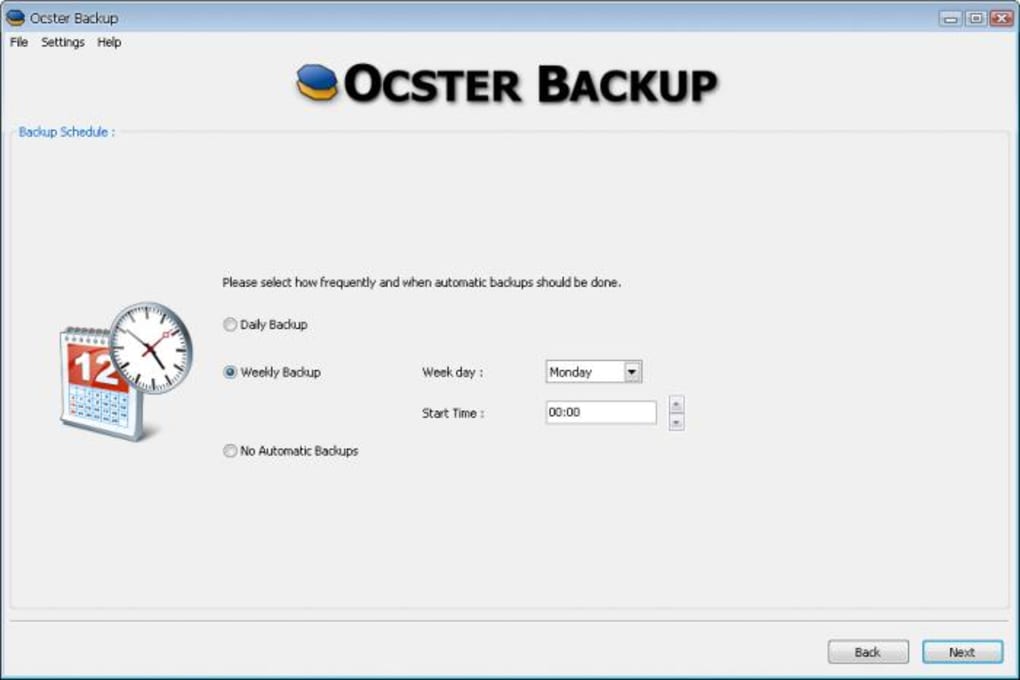
- Automatische Planung: Wählen Sie tägliche, wöchentliche oder monatliche Durchläufe; die Software führt Backups im Hintergrund aus.
- Passwortschutz: Ein optionales Verschlüsselungspasswort schützt Backup‑Archive vor unbefugtem Zugriff.
- Hintergrundbetrieb: Sobald ein Auftrag startet, läuft er still im Hintergrund, sodass Sie weiterarbeiten können.
- Kostenlos für den privaten Gebrauch: Keine versteckten Gebühren, Testphasen oder erzwungenen Upgrades.
- Leichtgewichtige Engine: Minimaler CPU- und RAM-Verbrauch, ideal für ältere PCs.
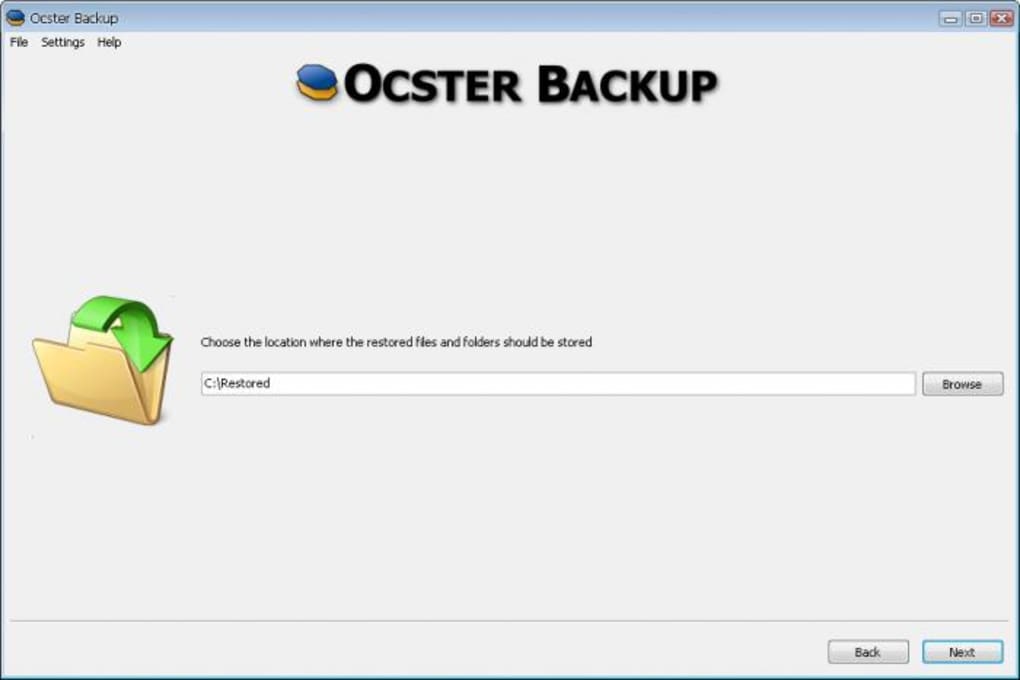
- Einfacher Wiederherstellungsprozess: Ein‑Klick‑Wiederherstellung aus der Backup‑Liste stellt Dateien an ihrem ursprünglichen Speicherort wieder her.
Obwohl Ocster Backup Free keine erweiterten Funktionen wie Versionierung, Cloud‑Synchronisation oder feinkörnige Dateityp‑Filter enthält, macht sein schlanker Ansatz es zu einer soliden Wahl für Nutzer, die Benutzerfreundlichkeit über umfangreiche Anpassungen stellen. Der begrenzte Umfang des Programms verringert zudem das Risiko von Fehlkonfigurationen, die zu verpassten Backups führen können – ein häufiges Problem bei funktionsreicheren Lösungen. Kurz gesagt, das Funktionsset konzentriert sich auf die drei Säulen jeder guten Backup‑Strategie: Zuverlässigkeit, Sicherheit und Automatisierung, alles verpackt in einer sauberen, werbefreien Oberfläche.
Installation, Kompatibilität, Vor‑ und Nachteile sowie häufig gestellte Fragen
Installations‑ und Nutzungsanleitung
Die Installation von Ocster Backup Free ist so einfach wie das Herunterladen des Installationsprogramms von der offiziellen Website. Nach dem Speichern der .exe-Datei doppelklicken Sie, um den Setup‑Wizard zu starten. Folgen Sie den Bildschirmanweisungen: akzeptieren Sie die Lizenzvereinbarung, wählen Sie einen Installationsordner (der Standardpfad funktioniert für die meisten Nutzer) und klicken Sie auf „Installieren“. Sobald das Programm fertig ist, öffnet es automatisch den Backup‑Erstellungs‑Wizard. Von dort aus werden Sie:
- Wählen Sie die Quellordner aus, die Sie schützen möchten.
- Wählen Sie ein Ziel – lokales Laufwerk, externes USB oder Netzwerk‑Share.
- Legen Sie einen Zeitplan fest (täglich um 02:00 Uhr wird für die meisten Heimanwender empfohlen).
- Geben Sie ein optionales Passwort ein, wenn Sie Verschlüsselung benötigen.
- Bestätigen Sie die Einstellungen und klicken Sie auf „Fertig“, um das erste Backup zu starten.
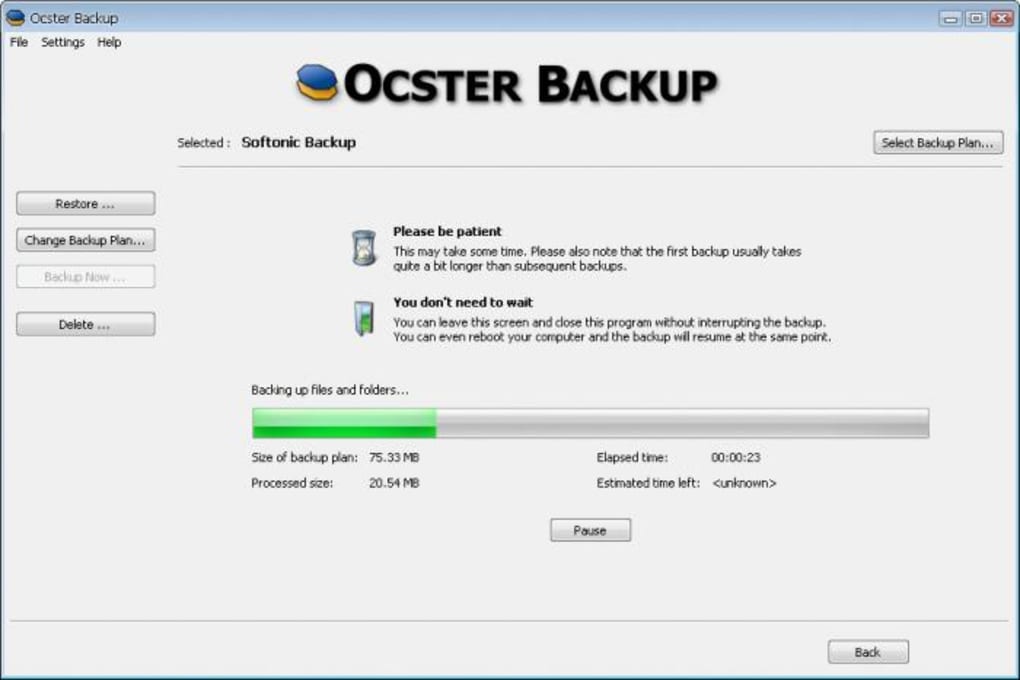
Das erste Backup läuft im Hintergrund, und Sie können den Fortschritt über das Symbol im Systemtray überwachen. Zukünftige Backups erfolgen automatisch gemäß dem Zeitplan, ohne weitere Interaktion.
Kompatibilität
Ocster Backup Free wurde ausschließlich für die Windows‑Plattform entwickelt. Es unterstützt Windows 10, Windows 11 und Windows 7 (SP1) mit den neuesten Service‑Packs. Die Software läuft sowohl auf 32‑Bit‑ als auch auf 64‑Bit‑Architekturen, wobei 64‑Bit‑Systeme von etwas schnellerer Kompression und geringerem Speicherverbrauch profitieren. Derzeit werden keine macOS-, Linux-, Android- oder iOS‑Versionen angeboten, sodass Windows‑Nutzer, die nach einer kostenlosen, leichtgewichtigen Backup‑Lösung suchen, diese am besten geeignet finden.
Vor‑ und Nachteile
- Vorteile:
- Extrem einfach einzurichten – perfekt für Anfänger.
- Läuft still im Hintergrund und minimiert Unterbrechungen.
- Kostenlos für den privaten Gebrauch ohne Werbung oder versteckte Kosten.
- Geringer Ressourcenverbrauch.
- Optionale Passwortschutz fügt eine Sicherheitsebene hinzu.
- Nachteile:
- Fehlt erweiterte Funktionen wie Cloud‑Integration, Versionierung oder inkrementelle Backups.
- Nur für Windows; keine Unterstützung für macOS oder mobile Plattformen.
- Kein integriertes Reporting‑Dashboard für detaillierte Backup‑Protokolle.
- Begrenzte Anpassungsmöglichkeiten können Power‑User nicht zufriedenstellen.
Häufig gestellte Fragen
Ist Ocster Backup Free wirklich kostenlos, oder gibt es versteckte Gebühren?
Die Software ist für den privaten Gebrauch völlig kostenlos. Es gibt keine Testphasen, Abonnementgebühren oder versteckte Kosten. Eine kostenpflichtige „Pro“-Version existiert für Unternehmen, aber die kostenlose Edition bleibt für Heimanwender voll funktionsfähig.
Kann ich zu einem Cloud‑Speicherdienst wie OneDrive oder Google Drive backupen?
Ocster Backup Free enthält keine native Cloud‑Integration. Sie können jedoch einen lokalen Ordner auswählen, der mit einem Cloud‑Client synchronisiert wird (z. B. der OneDrive‑Ordner), und diesen als Ziel verwenden, wodurch Sie effektiv ein Cloud‑Backup erreichen.
Wie sicher ist die Passwortschutz‑Funktion?
Das Passwort verschlüsselt das Backup‑Archiv mit AES‑256‑Verschlüsselung, dem Industriestandard zum Schutz ruhender Daten. Obwohl es starke Sicherheit bietet, sollten Sie bedenken, dass ein Verlust des Passworts bedeutet, dass Sie das Backup nicht wiederherstellen können.
Kann ich mehrere Backup‑Aufträge mit unterschiedlichen Quellen und Zielen planen?
Ja. Der Wizard ermöglicht es Ihnen, so viele Backup‑Aufträge zu erstellen, wie Sie benötigen, jeder mit eigenem Zeitplan, Quellordnern und Zielort. Alle Aufträge werden im Hauptfenster der Anwendung verwaltet.
Was passiert, wenn das Backup‑Ziel‑Laufwerk getrennt wird?
Ocster Backup Free pausiert den Auftrag und protokolliert einen Fehler. Sobald das Laufwerk wieder angeschlossen ist, wird der nächste geplante Durchlauf automatisch fortgesetzt, sodass keine Daten aufgrund vorübergehender Trennungen verloren gehen.
Fazit – Ist Ocster Backup Free das Richtige für Sie?
Wenn Sie regelmäßige Backups aufgeschoben haben, weil der Prozess überwältigend wirkt, bietet Ocster Backup Free eine erfrischend einfache Lösung. Seine wizard‑gesteuerte Oberfläche, automatische Planung und optionaler Passwortschutz decken die wesentlichen Säulen einer soliden Backup‑Strategie ab, ohne Sie mit endlosen Optionen zu überfluten. Während Power‑User Funktionen wie inkrementelle Backups, Versionsverlauf oder native Cloud‑Synchronisation vermissen könnten, machen das leichte Design und die kostenfreie Lizenz das Programm zu einer ausgezeichneten Wahl für Studenten, Freiberufler und kleine Home‑Offices. Um mühelose Sicherheit zu erleben, laden Sie noch heute Ocster Backup Free herunter, führen Sie den schnellen Setup‑Wizard aus und lassen Sie die Software Ihre wertvollsten Dateien schützen, während Sie sich auf das Wesentliche konzentrieren.
Ocster Backup Free bietet ein benutzerfreundliches, unkompliziertes Backup-Erlebnis, das zuverlässig auf Windows‑PCs funktioniert. Seine Stärke liegt in der Einfachheit, was es ideal für alle macht, die „einrichten‑und‑vergessen“-Schutz ohne unnötige Extras wünschen.







